
Ujasněte si další krok.
Vytvořte projekt a rozepište práci do úkolů. Každý může mít řešitele, termín a vlastní stav.
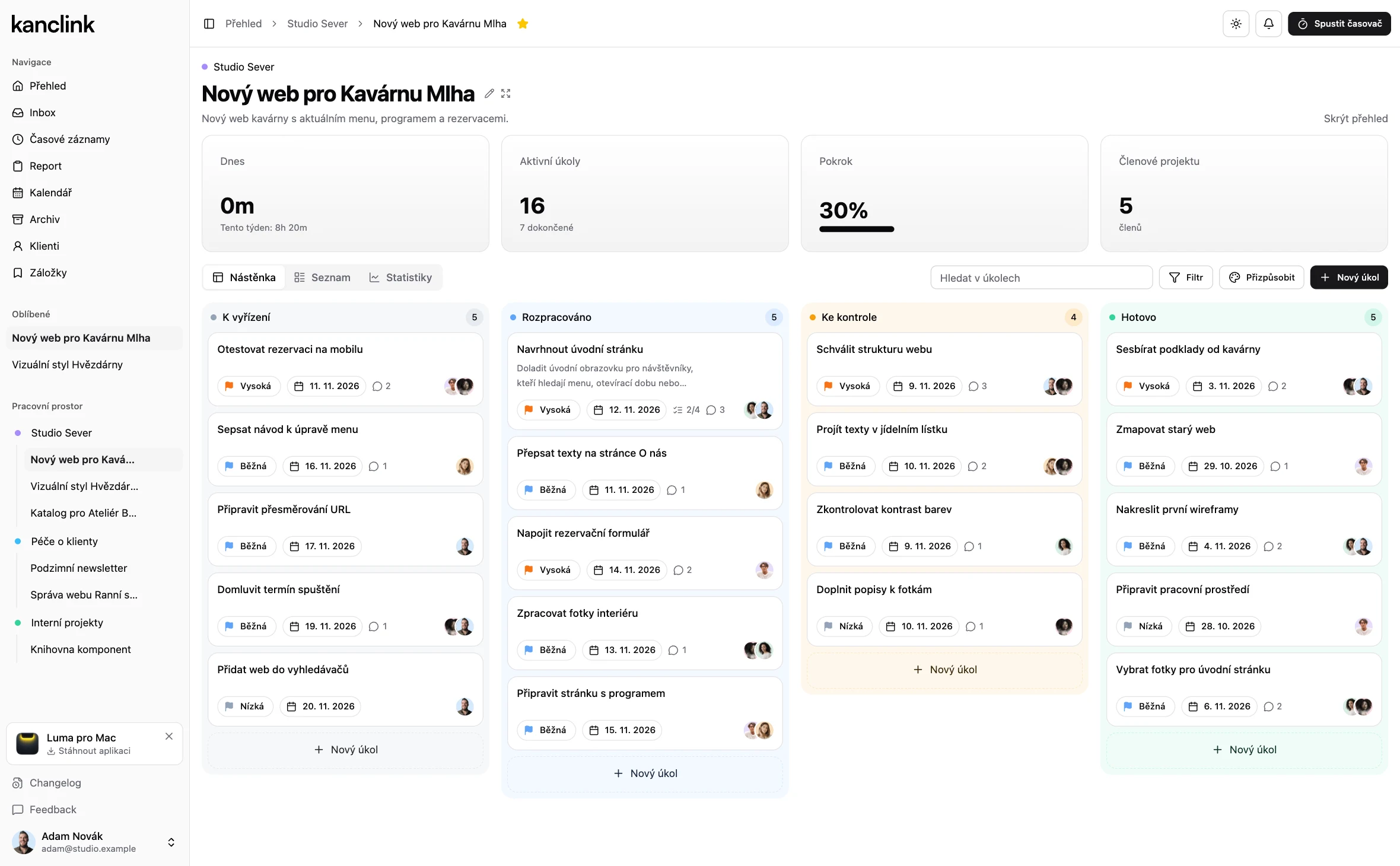
Správa projektů, úkolů a měření času v jedné aplikaci. Pro freelancery, malé týmy i agentury.
Od první poznámky po poslední odpracovanou hodinu. Důležité věci zůstávají u práce, ke které patří.
Rozepište zadání do konkrétních kroků. Přiřaďte řešitele, termíny a vlastní stavy.
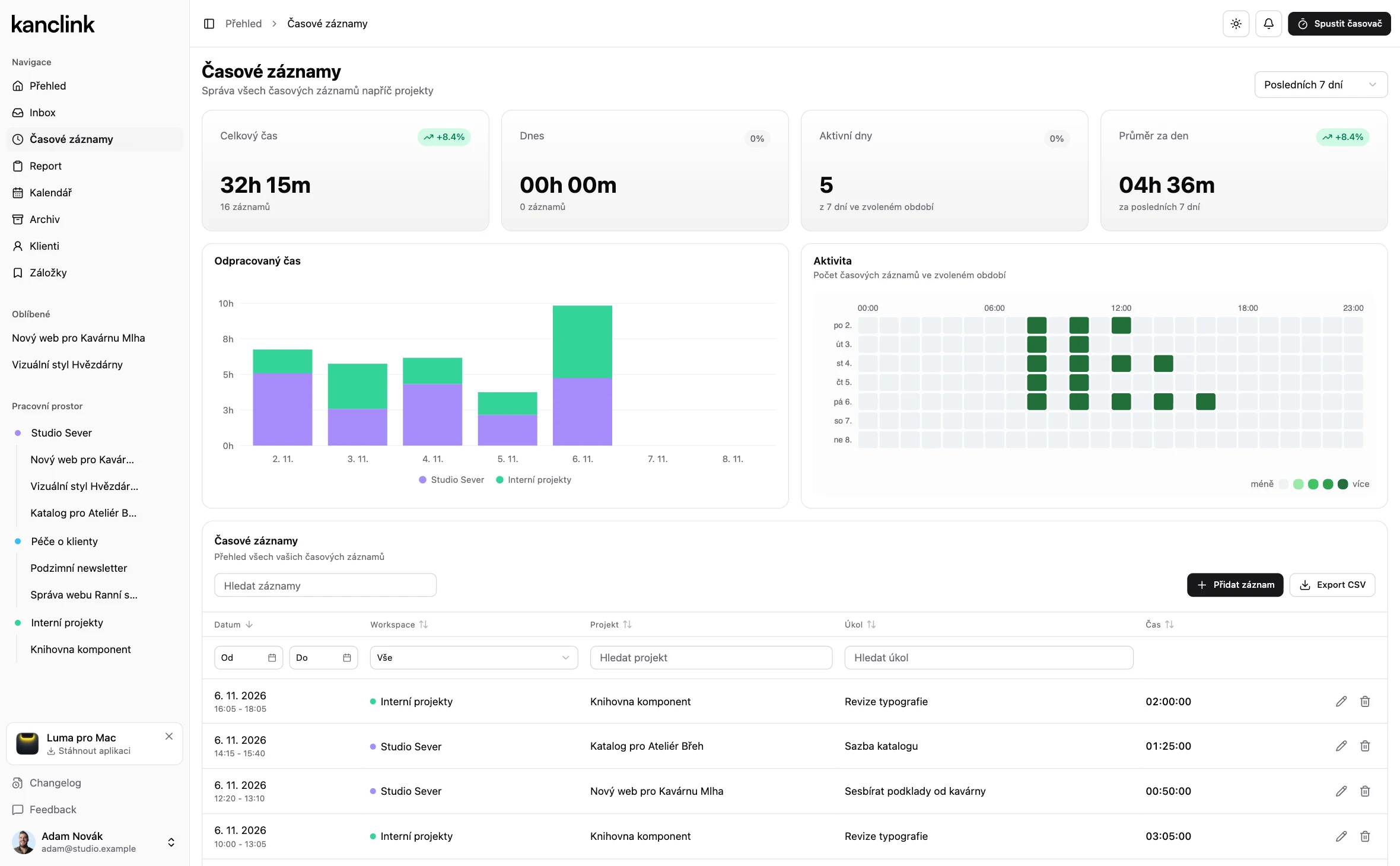
Měřte u úkolu i projektu. Záznam můžete přidat ručně a čas vyhodnotit v reportu.
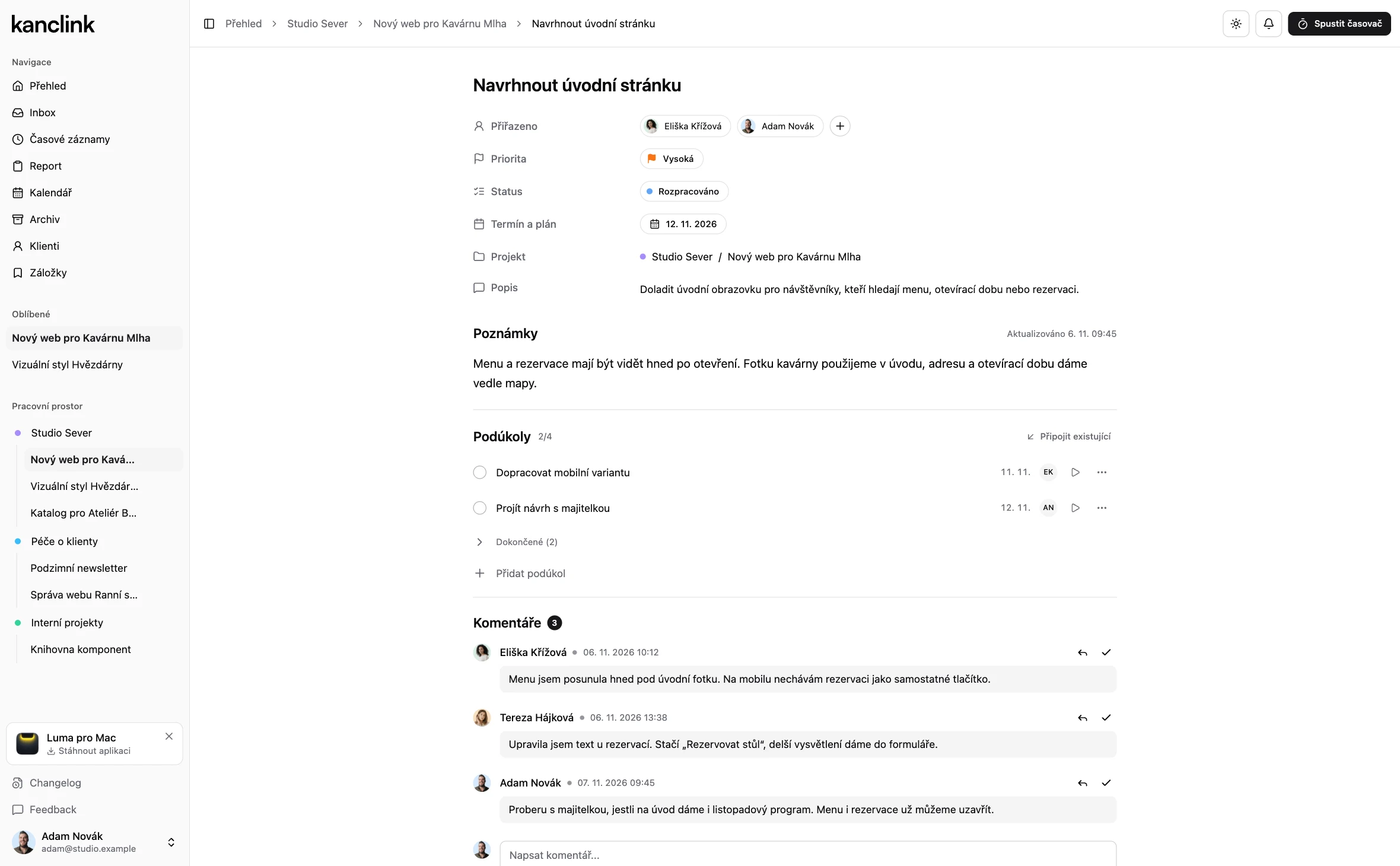
Zadání, checklist a komentáře najdete tam, kde vzniká práce. Bez dohledávání v konverzacích.
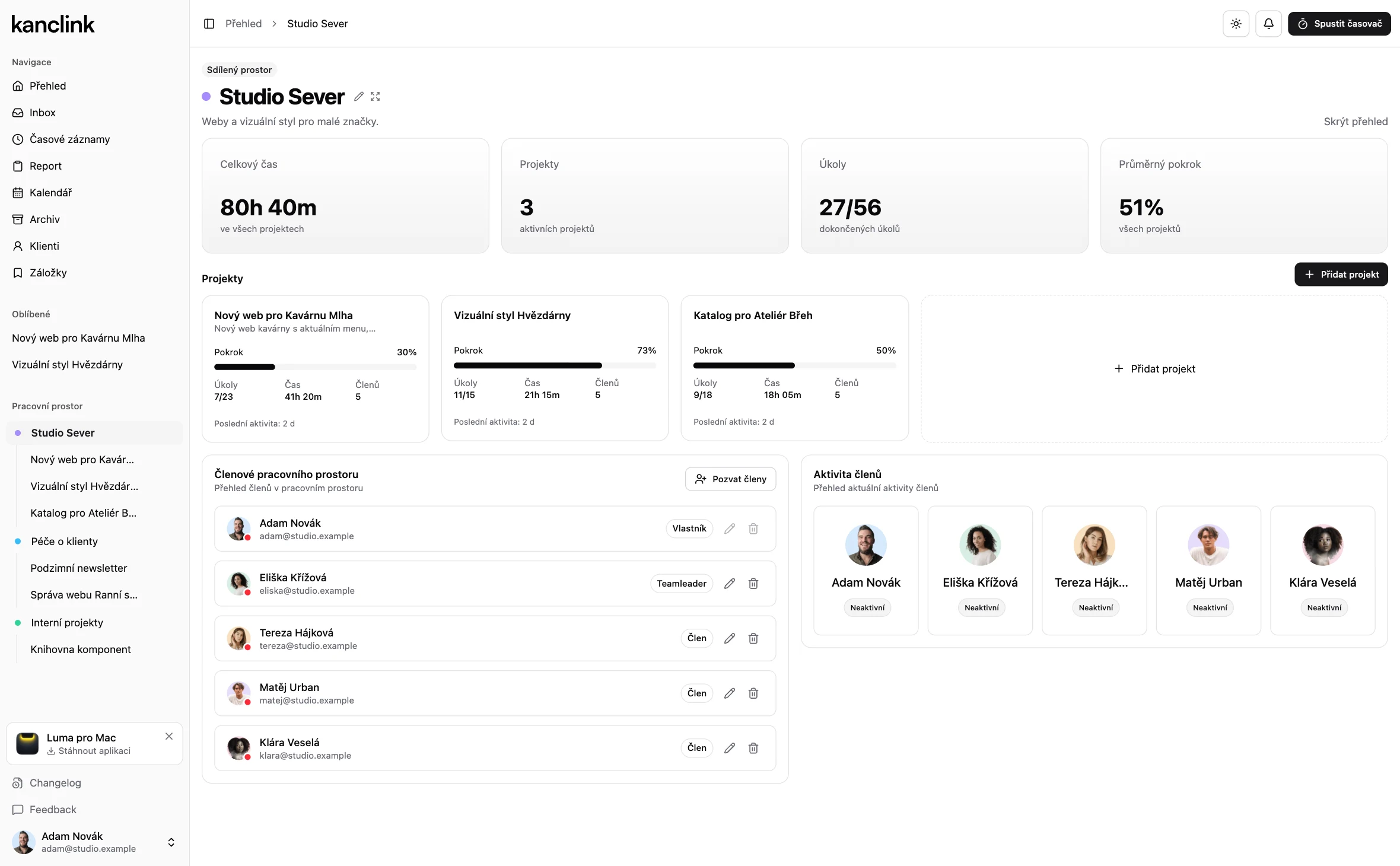
Vlastní pracovní prostory, pozvánky e-mailem a role pro každého, kdo se na projektu podílí.
Na ukázkové zakázce Kavárny Mlha vidíte, jak na sebe navazuje zadání, měření času a výkaz.
Vytvořte projekt a rozepište práci do úkolů. Každý může mít řešitele, termín a vlastní stav.
Spusťte měření přímo u úkolu. Po zastavení se čas uloží k projektu.
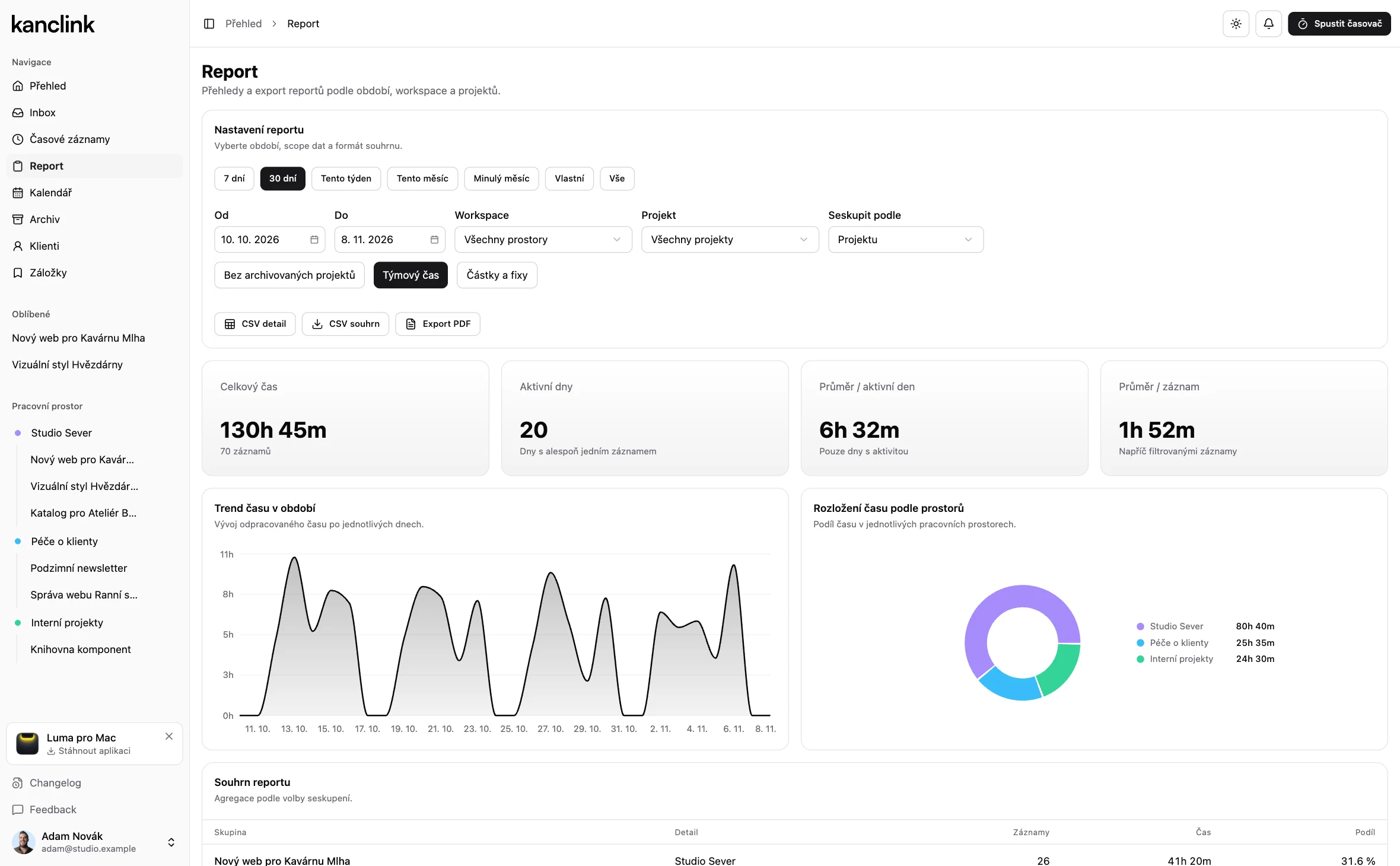
Vyberte období a projekt. Přehled odpracovaného času stáhnete jako PDF nebo CSV.
Samostatný projekt, společný tým nebo práce pro různé klienty. V Kanclinku mají úkoly, domluva i odpracované hodiny své místo.
Projekty a lidé
ve stejném prostoru.
Termíny v souvislostech. Pravidelná práce se může vracet jako opakovaný úkol.
Evidence klientů vedle projektů, na kterých pro ně pracujete.
Přiřazené úkoly, zmínky a nové komentáře máte na jednom místě. Z upozornění otevřete rovnou úkol.
Zobrazte odpracovaný čas po dnech, projektech nebo úkolech. Výkaz si stáhnete jako PDF nebo CSV.
Rychlý návrat k aktuální práci. Dokončené projekty si odložte do archivu.
Připojte agenta k MCP serveru Kanclinku. Může vyhledat úkoly a sestavit přehled času. S oprávněním k úpravám může také založit úkol.

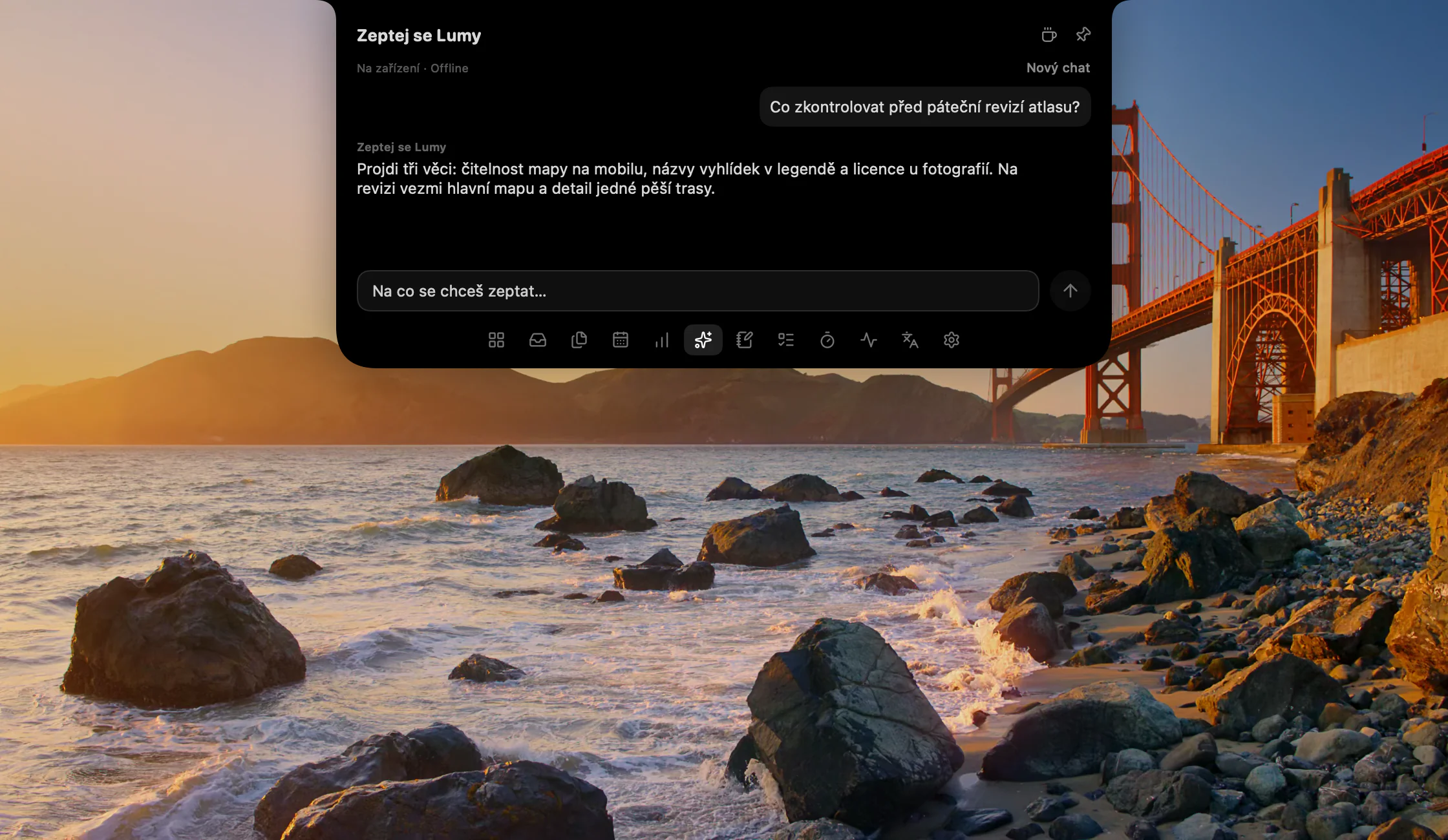
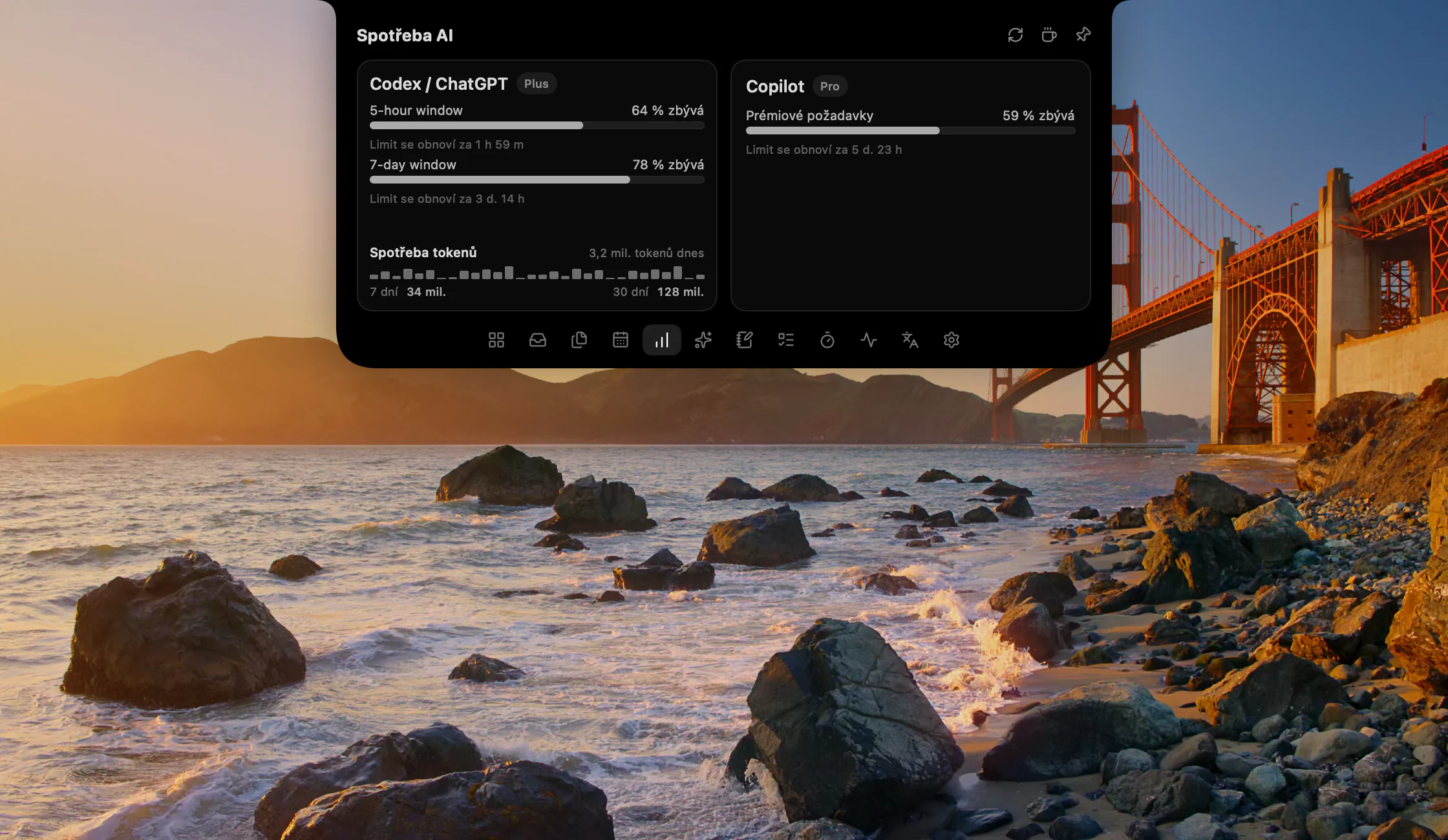
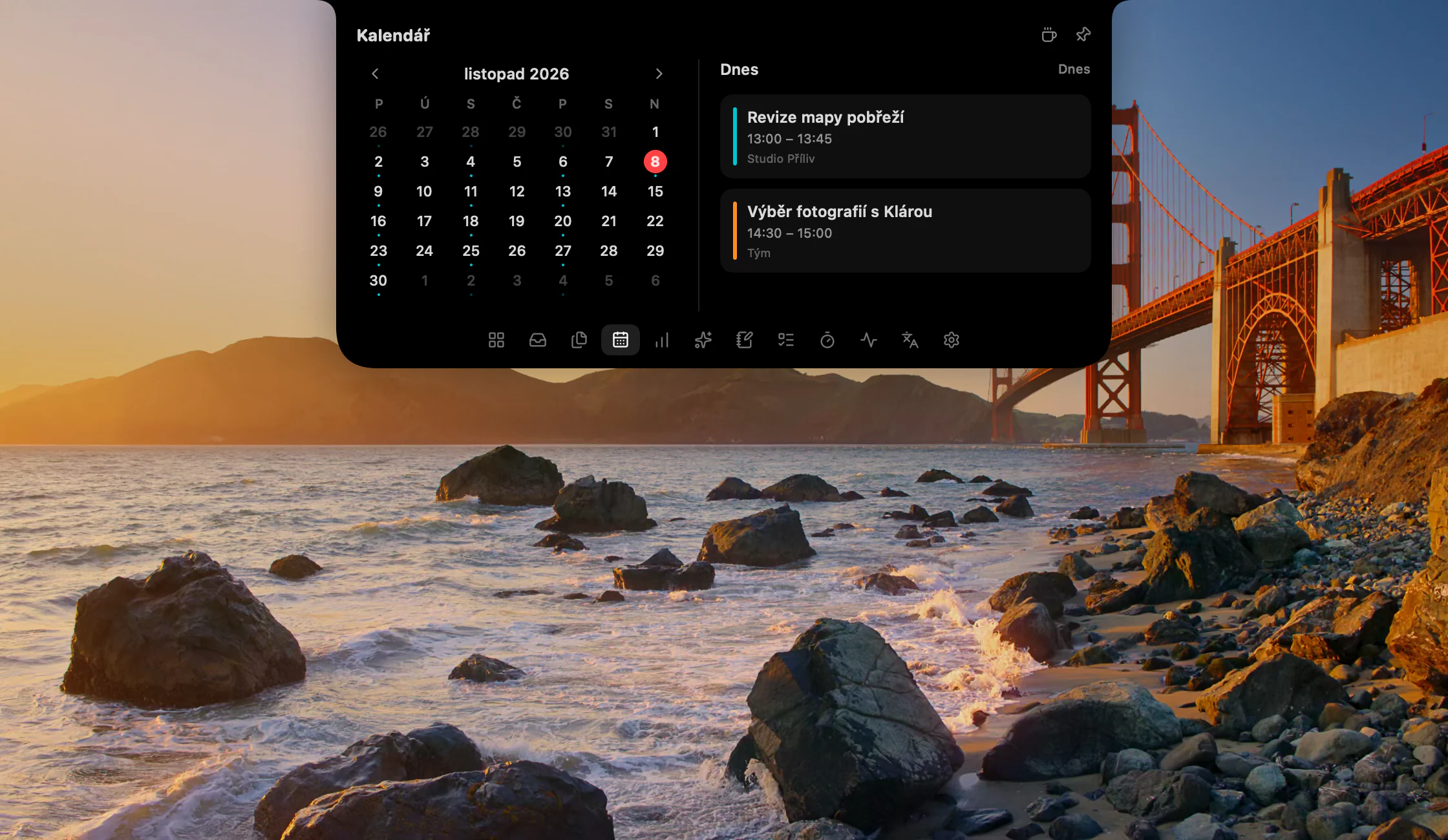
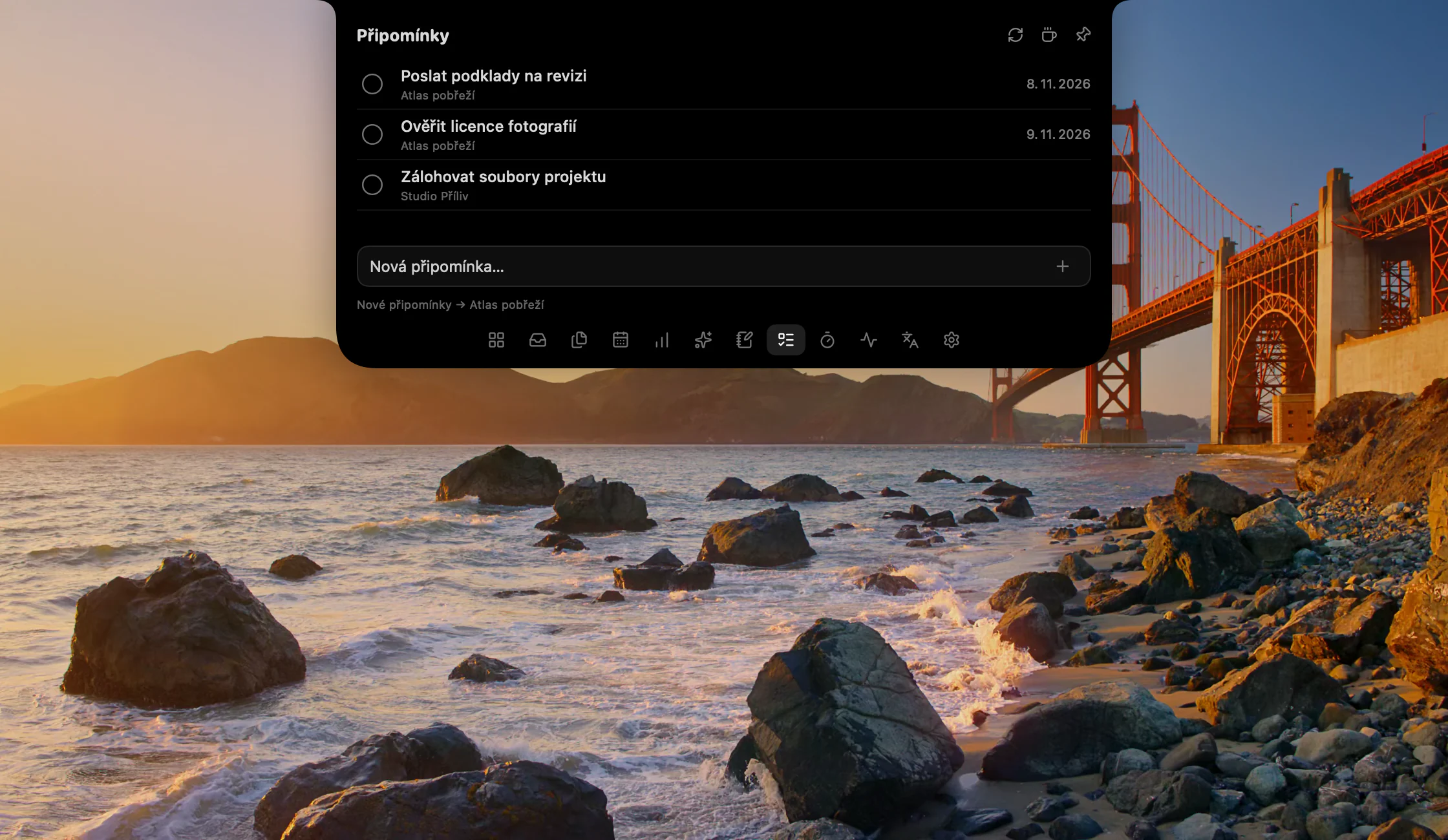
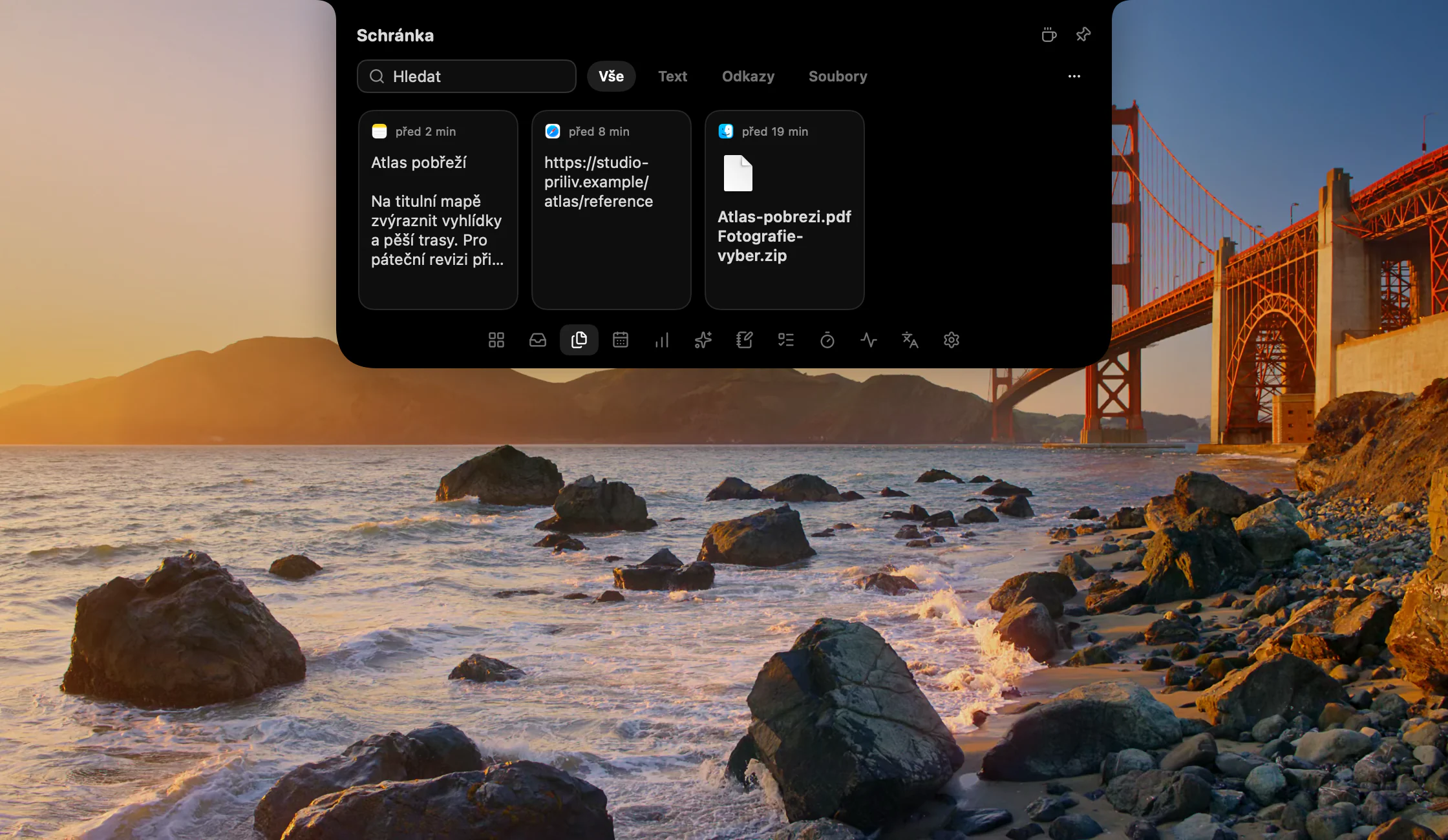
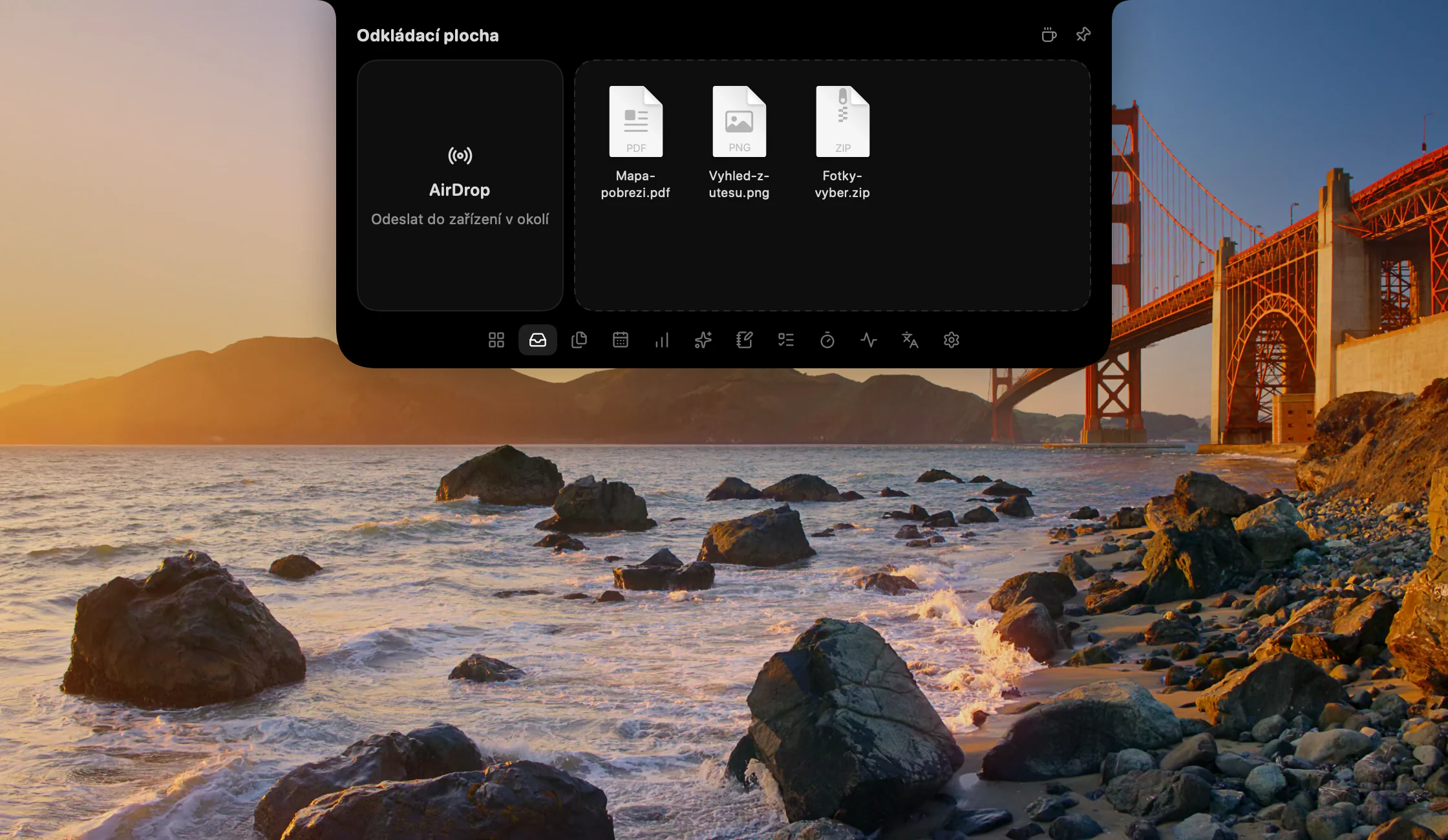
Spusťte časovač, založte úkol nebo vyřiďte připomínku přímo z notche Macu. Tracking ukáže čas v jednotlivých aplikacích. Vybrané úseky můžete přiřadit k úkolu v Kanclinku.
Přihlásit se a stáhnout LumuKe stažení po přihlášení do Kanclinku. Pro macOS 14 a novější.
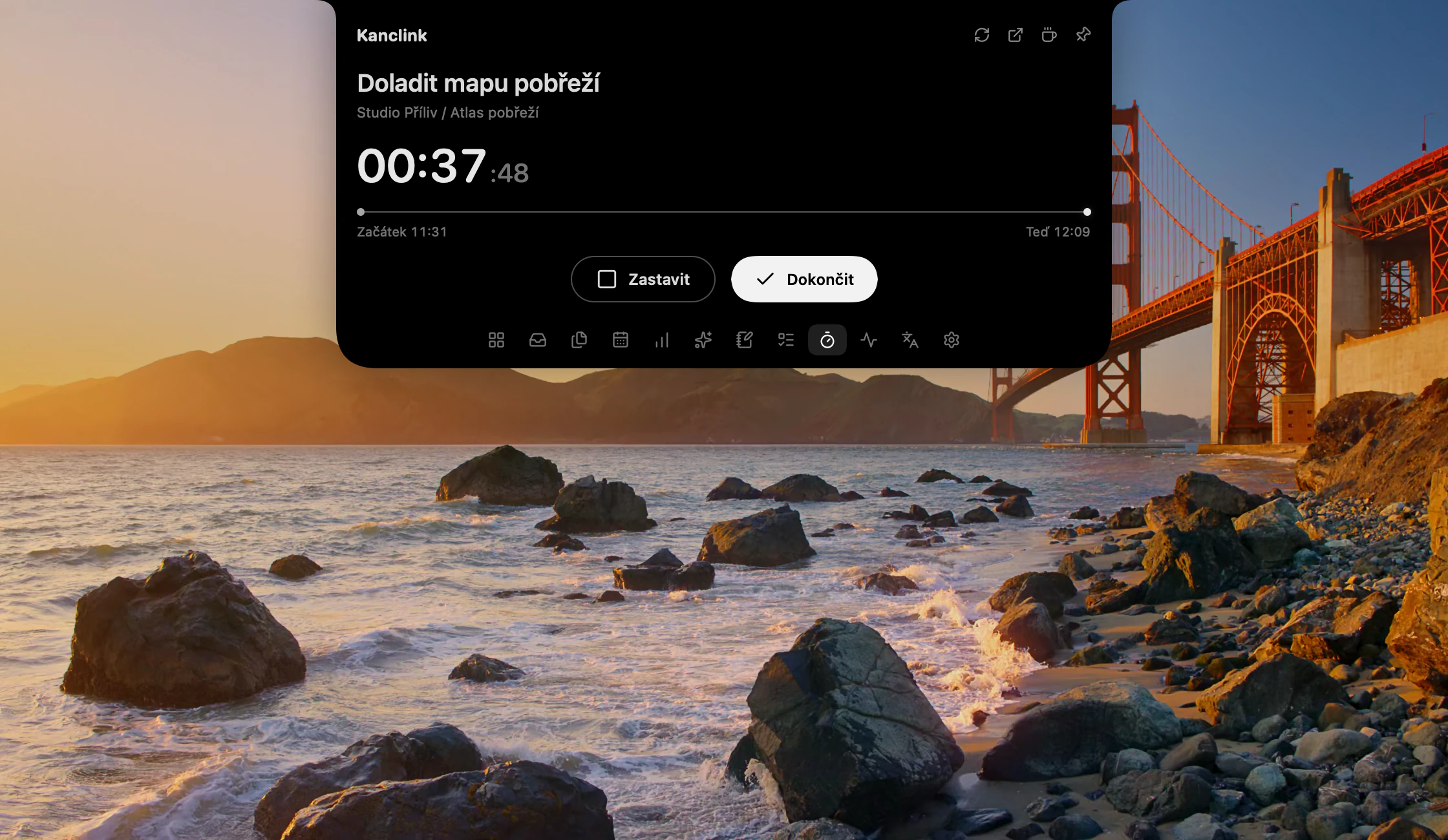
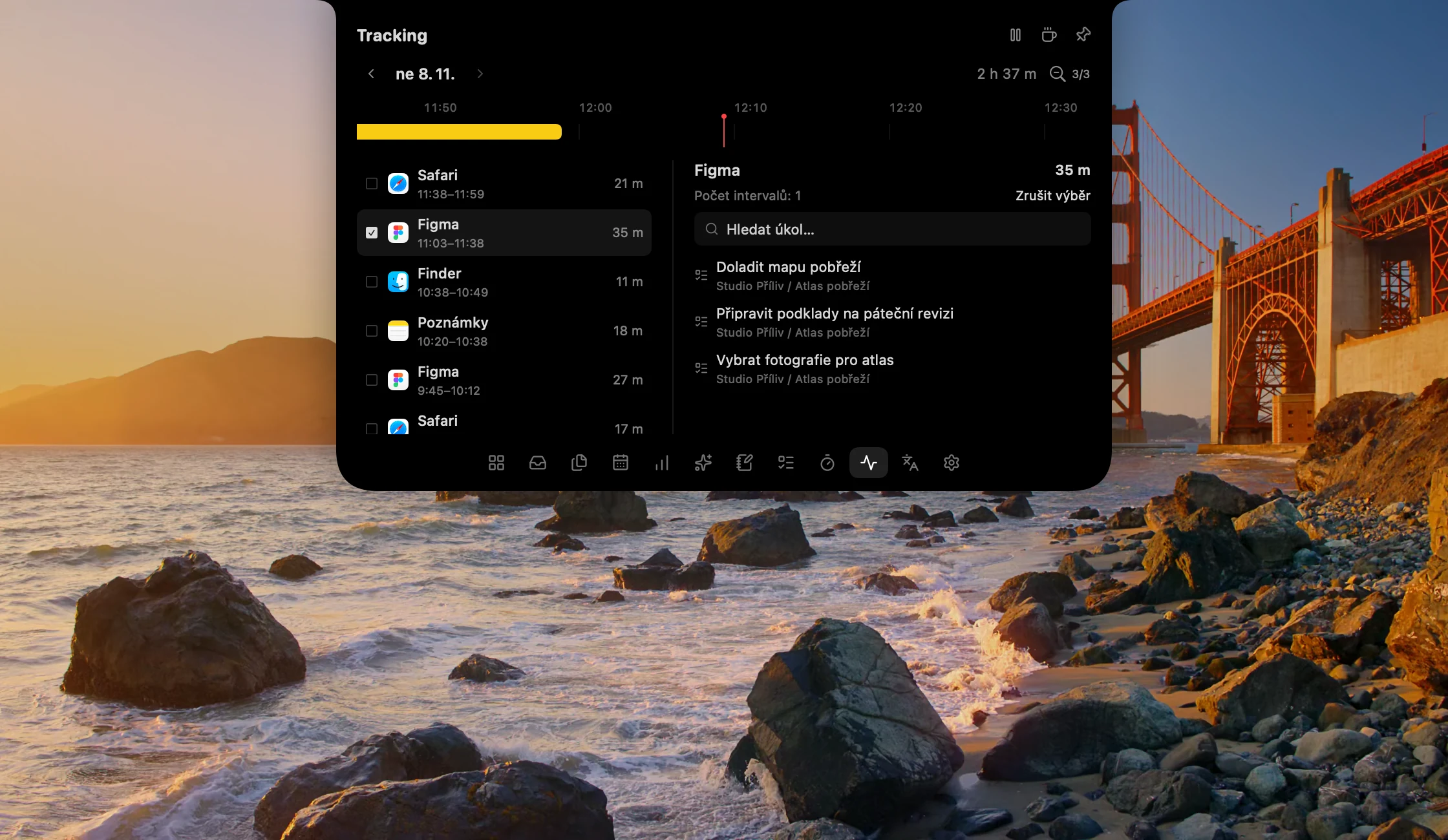
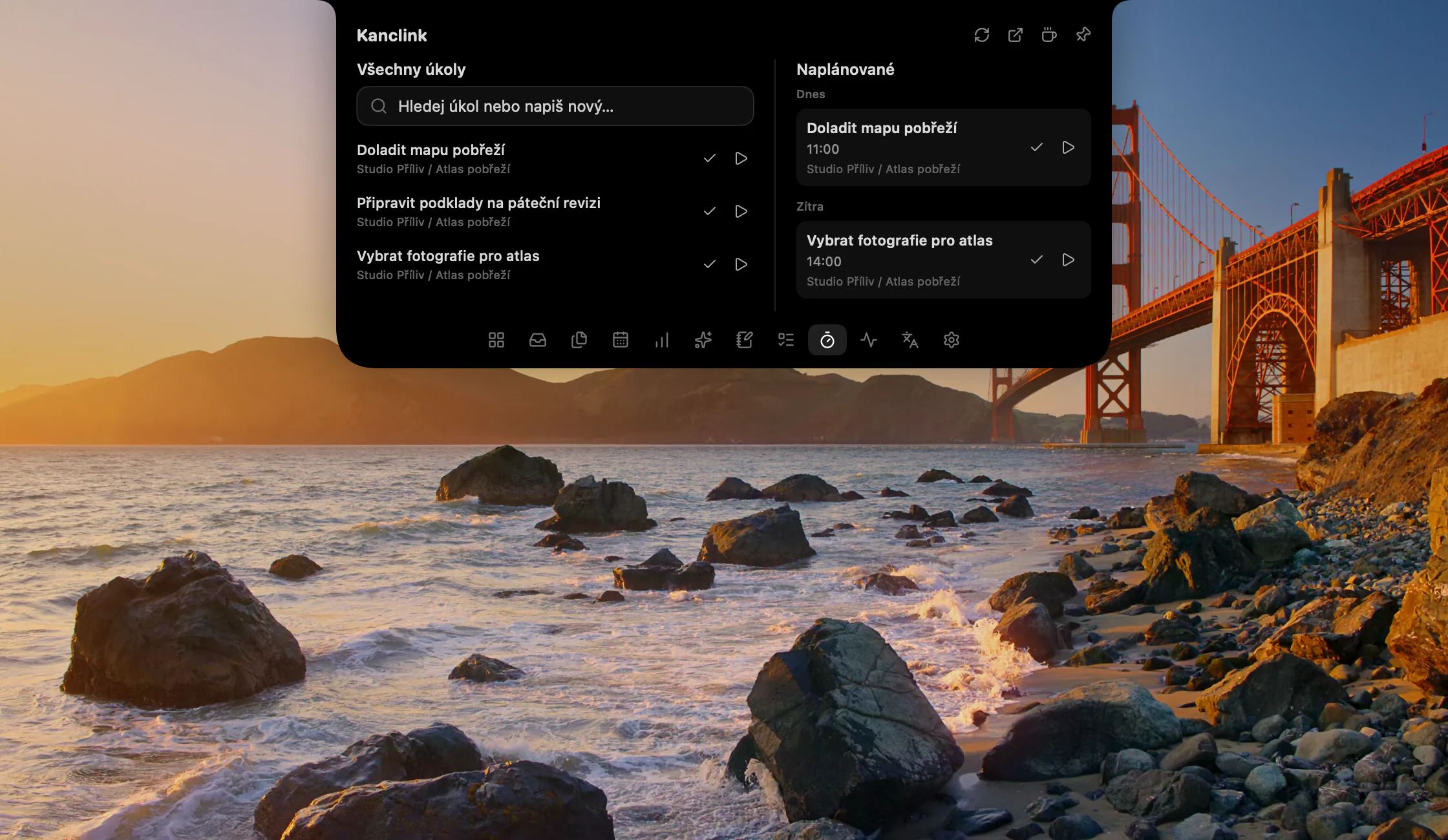
Časovač Kanclinku
Pro freelancery, malé týmy a agentury, které potřebují propojit projekty, úkoly a odpracovaný čas. Pracovní prostor můžete používat sami nebo do něj pozvat kolegy.
Ne. Webovou aplikaci otevřete v prohlížeči. Vytvoříte účet, založíte pracovní prostor a můžete pracovat.
Ano. Do pracovního prostoru je přizvete e-mailem a přidělíte jim roli podle jejich zapojení. Přístup k práci se řídí oprávněními.
V reportech si zvolíte období, pracovní prostor nebo projekt a stáhnete přehled ve formátu PDF nebo CSV.
Vytvořte účet a založte svůj první pracovní prostor.
Vytvořit účet